Slik setter du opp Roret første gang
Oppsettet gjøres én gang per selskap, på én side: Roret → Oppsett. Siden viser stegene i rekkefølge, med status på hvert steg.
Før du starter
- Hvem: en administrator i Odoo. Regnskapsføreren ser ikke Oppsett.
- Nøkkelen fra Roret. Roret-support gir dere en nøkkel når selskapet er registrert hos Roret.
- Daglig leder må være tilgjengelig for å godkjenne i Altinn med BankID (steg 2).
- Flere selskaper? Oppsettet gjelder selskapet du står i. Bytt selskap øverst til høyre og gjør det samme der.
Du finner også oppsettet under Innstillinger: søk på «Skatteetaten» og trykk Åpne oppsettet.
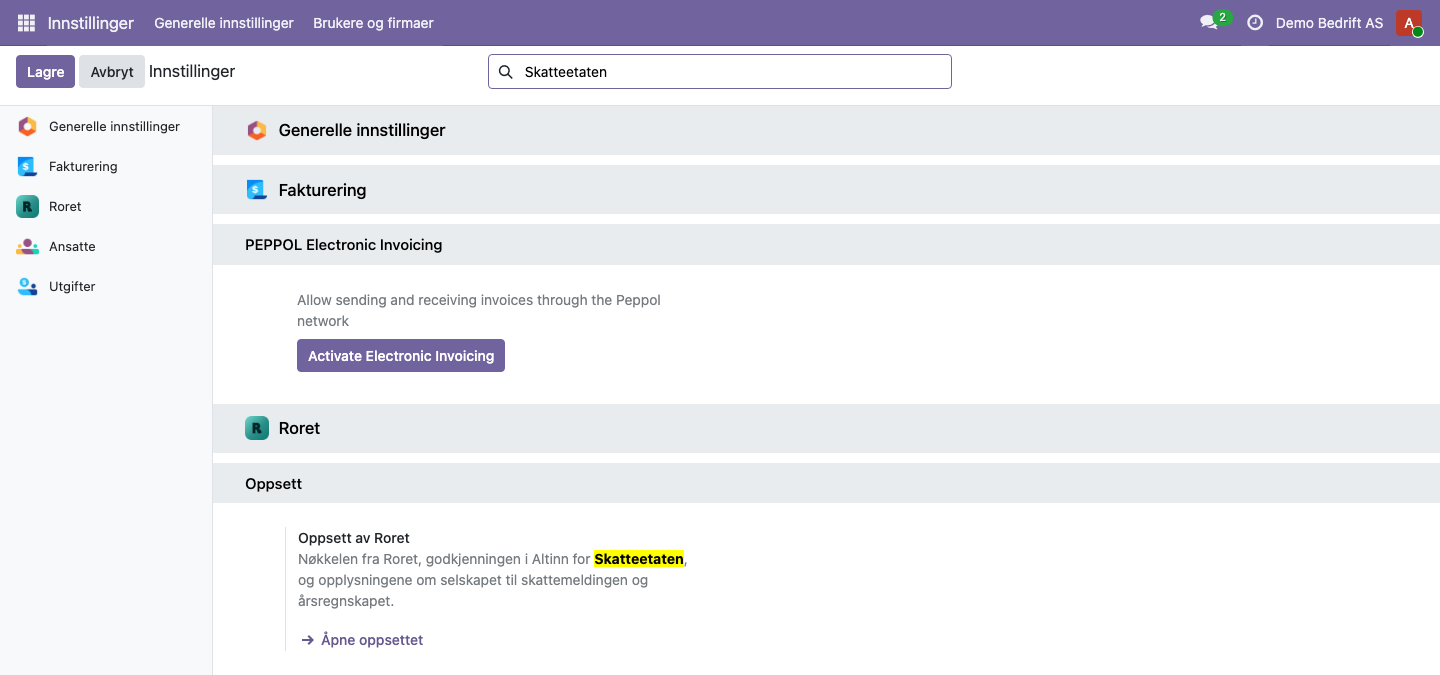
Alle innstillingene: Innstillinger → Roret
Alle innstillingene for Roret står samlet under Innstillinger → Roret, gruppert etter funksjon: Oppsett, Økonomi, Assistent og så videre. En gruppe vises når appen den hører til, er installert. Oppsettet er veiviseren første gang. Der et steg har flere innstillinger, har steget en lenke til sin del av Innstillinger → Roret.
På firmaet (Innstillinger → Brukere og firmaer → Firmaer) har Roret ingen egne faner. Der står bare en lenke til Innstillinger → Roret.
Stegene
Først: klarer selskapets bankkonto
Står det et gult felt øverst om at bankkontoen ikke er klarert, gjør dette først:

- Trykk Åpne bankkontoen.
- Sjekk kontonummeret mot banken.
- Slå på Send penger. Feltet blir grønt, og varselet på oppsettet forsvinner.

Uten dette kan ikke regnskapsføreren bekrefte fakturaer (se Vanlige feil).
1. Nøkkelen fra Roret
Lim inn nøkkelen i Nøkkel fra Roret og trykk Lagre og test. Når nøkkelen virker, blir merket grønt (Koblet til), og siden viser hvilket selskap og hvilken pakke Roret kjenner nøkkelen som.
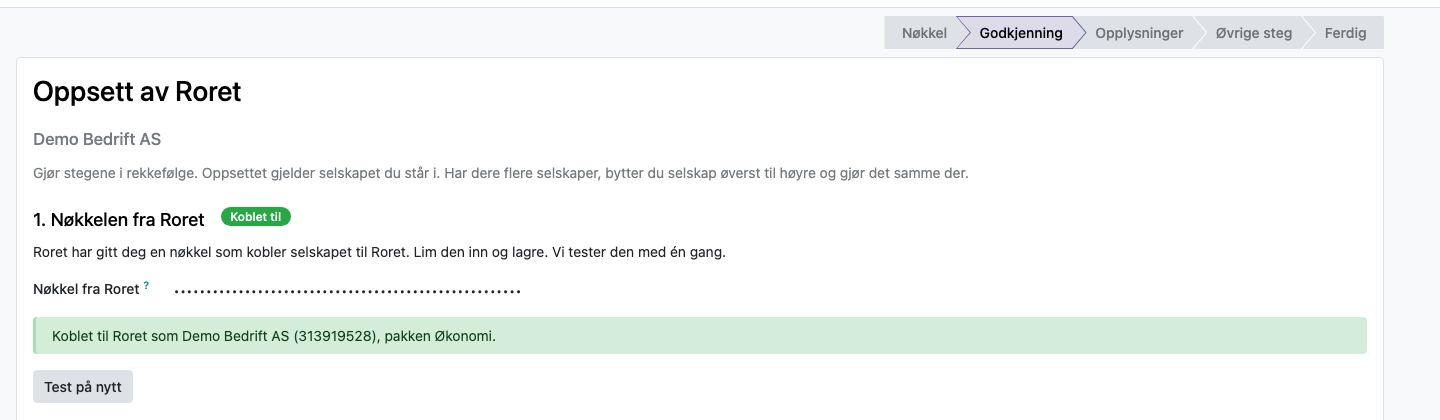
Sjekk at organisasjonsnummeret er selskapets. Er det feil, har du limt inn feil nøkkel. Står det feil pakke, si fra til Roret-support.
2. Godkjenning i Altinn
Trykk Koble til Skatteetaten. Vinduet viser hva Roret får lov til før noe sendes.
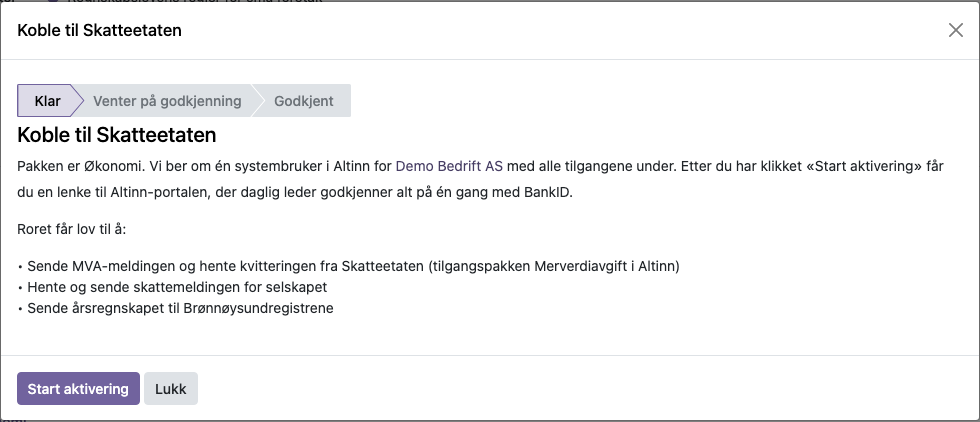
Med pakken Økonomi ber Roret om MVA-meldingen, skattemeldingen og årsregnskapet. Årsregnskapet er med i godkjenningen, selv om det ikke er med i Roret for Odoo ennå.
Trykk Start aktivering. Du får en lenke til Altinn. Send den til daglig leder.
Daglig leder logger inn i Altinn med BankID og godkjenner alt på én gang.
Når det er gjort, står steg 2 som Godkjent.
Kommer det senere en funksjon som trenger sin egen godkjenning, for eksempel aksjonærregisteroppgaven, står steg 2 som Ny godkjenning trengs og sier hva som mangler. Trykk Koble til Skatteetaten igjen. Roret ber bare om det som mangler, og daglig leder godkjenner det i Altinn på samme måte. Det som er godkjent fra før, virker som før.
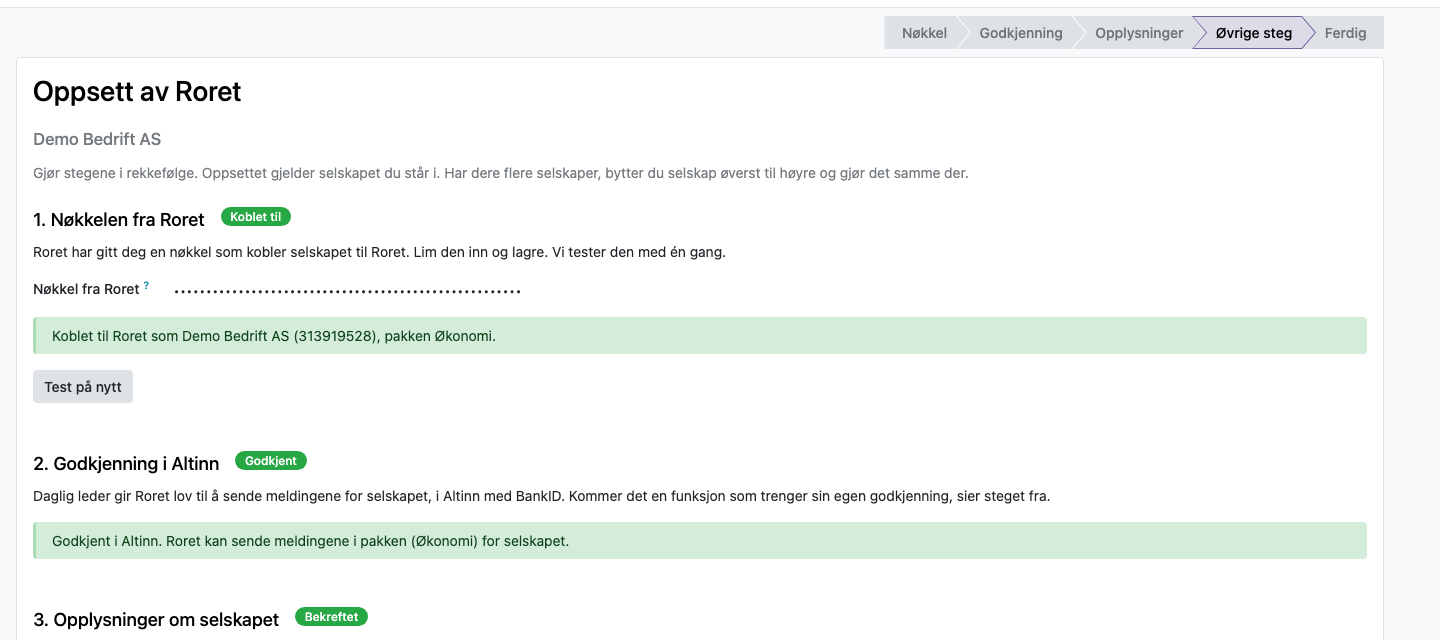
Ikke vist i testmiljøet: punkt 2 og 3 (lenken til Altinn og godkjenningen med BankID) krever Altinn og er ikke kjørt her. Skjermbildet av «Godkjent» er fra testmiljøet med godkjenningen lagt inn uten Altinn.
3. Opplysninger om selskapet
Svarene brukes i skattemeldingen. Svarene som står, passer for de fleste aksjeselskaper. Se over og trykk Opplysningene stemmer. Endrer du et svar senere, lagres det med en gang.
Svarene står også under Innstillinger → Roret → Økonomi, og er de samme der. Lenken Alle innstillingene for Økonomi går dit.
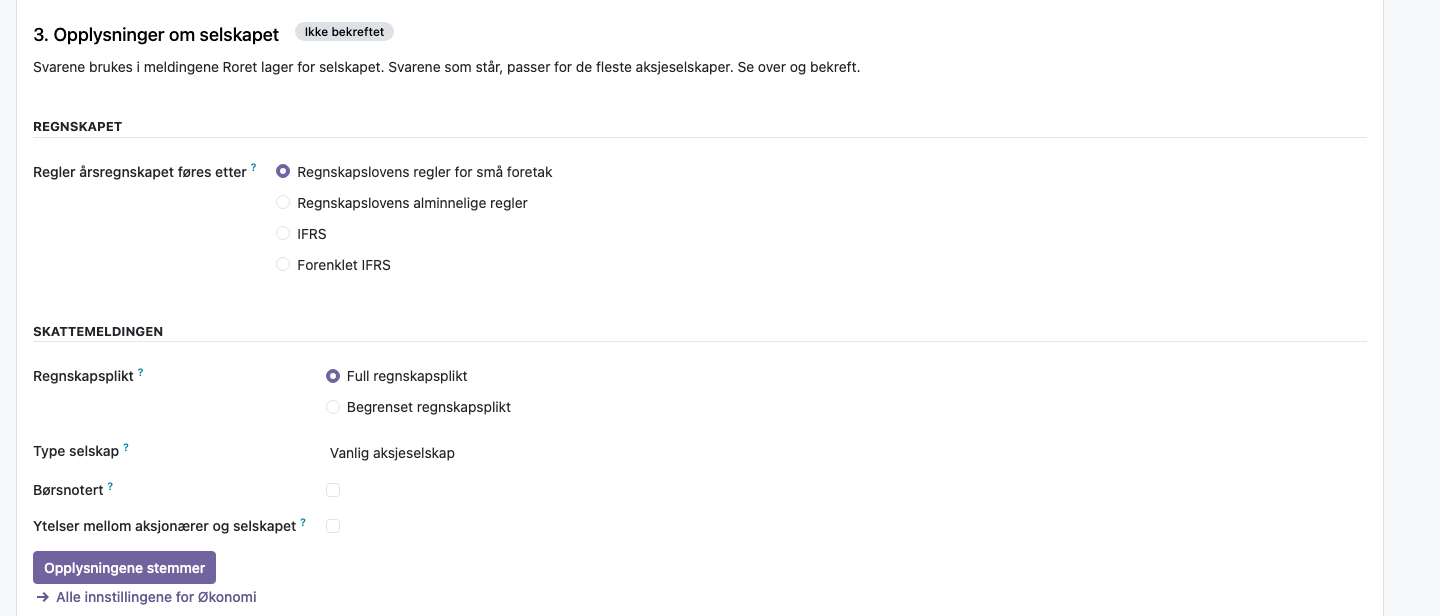
4. Assistent
Steget sjekker at Odoo har en sikker https-adresse, som Assistent trenger. Står det Klar, er det ingenting å gjøre her. Hver ansatt som skal bruke Assistent, trenger en bruker fra Roret: send navn og e-post til Roret-support. Se Slik kobler du til Assistent.
Det samme står under Innstillinger → Roret → Assistent. Lenken Assistent i Innstillinger går dit.
5. Odoos skatteoppgjør (Odoo.sh)
Odoo lager en oppgave for hver MVA-termin under Regnskap → Regnskap → Skatteoppgjør. Der lager regnskapsføreren oppgjørsbilaget.
Velg Første termin Roret skal sende MVA-meldingen for, og År. Terminene før leverte dere på en annen måte.
Mangler Odoo åpningsdatoen for regnskapet, sier steget fra: «Odoo mangler åpningsdatoen for regnskapet, og uten den kommer ikke regnskapsføreren inn i skatteoppgjøret. Fyll inn datoen regnskapet i Odoo starter fra, i feltet over.» Fyll inn Åpningsdato for regnskapet. Meldingen foreslår en dato, som regel første dag i regnskapsåret med det første bilaget.
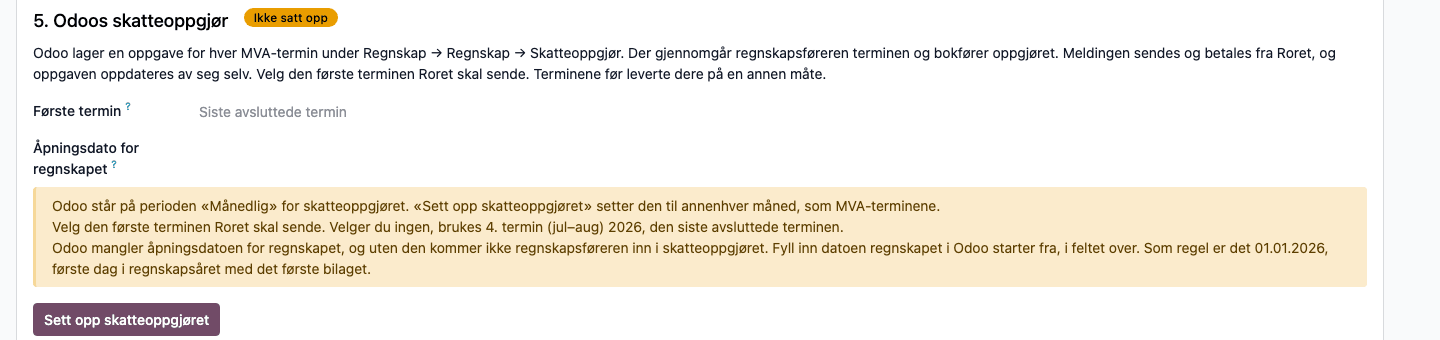
Trykk Sett opp skatteoppgjøret. Steget står som Satt opp.
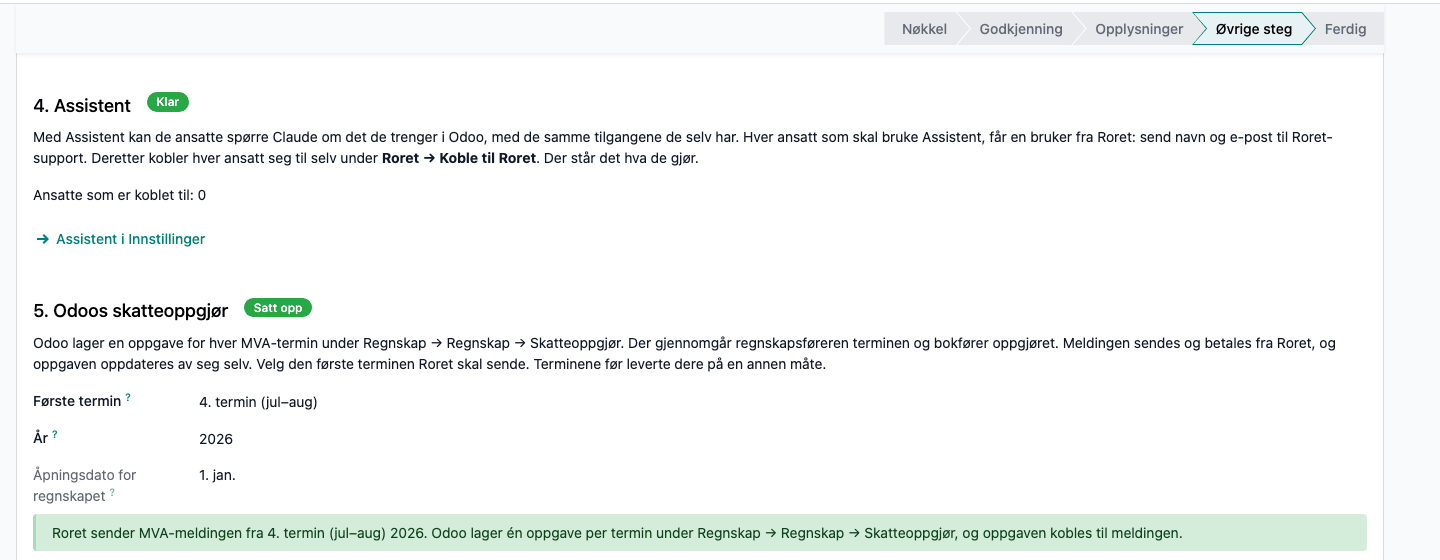
Har regnskapet en åpningsdato fra før, står datoen i steget og kan ikke endres her.
Når er oppsettet ferdig?
Statuslinja øverst går Nøkkel → Godkjenning → Opplysninger → Øvrige steg → Ferdig. Den står på Øvrige steg så lenge steg 4 eller 5 har et gult merke, for eksempel når skatteoppgjøret ikke er satt opp.
Lønn er ikke med i Roret for Odoo ennå, så oppsettet har ikke noe steg for lønn.
Vanlige feil og hva de betyr
| Det du ser | Hva det betyr og hva du gjør |
|---|---|
| Steg 1 Feilet: «Roret godtok ikke nøkkelen. Sjekk at du har limt inn hele nøkkelen du fikk fra Roret. Hjelper ikke det, kontakt Roret-support.» | Nøkkelen er feil eller ufullstendig. Lim den inn på nytt og trykk Test på nytt. |
| «Roret svarer ikke akkurat nå. Prøv igjen om litt.» | Roret kunne ikke nås. Trykk Test på nytt senere. |
| Steg 4 Sjekk adressen: «Ingen kan koble til ennå. Assistent må nå Odoo på en sikker https-adresse …» | Odoo har registrert en adresse uten https. Den rettes i utviklermodus under Innstillinger → Teknisk → Systemparametere, i parameteret web.base.url. På Odoo.sh er den riktig av seg selv. |
| Steg 5 Ikke satt opp: «Odoo mangler åpningsdatoen for regnskapet …» | Fyll inn Åpningsdato for regnskapet og trykk Sett opp skatteoppgjøret. |
| En regnskapsfører som åpner Oppsett fra en lenke, får «Tilgangsfeil»: «Bare en administrator kan sette opp Roret. Be den som administrerer Odoo hos dere.» | Oppsettet er bare for administratorer. |
| Regnskapsføreren får «The bank account of your company is not trusted. Please ask an admin or someone with approval rights to check it.» når en faktura bekreftes | Selskapets bankkonto er ikke klarert. Se «Først: klarer selskapets bankkonto». |


Hvem gjør hva
| Hva | Hvem |
|---|---|
| Registrere selskapet og gi nøkkelen | Roret-support |
| Bankkontoen, åpningsdatoen og steg 1–5 i oppsettet | Administrator |
| Godkjenne i Altinn med BankID | Daglig leder |
| Gi ansatte bruker til Assistent | Roret-support, etter navn og e-post fra dere |