Slik sender du MVA-meldingen
Du lager MVA-meldingen for terminen fra regnskapet, kontrollerer den, og sender den til Skatteetaten med BankID. Svaret hentes automatisk. Oppgjørsbilaget (MVA-kontoene mot 2740) lager du i Odoos skatteoppgjør, som før.
Før du starter
- Hvem: regnskapsføreren. Du trenger ikke være administrator.
- Oppsettet er gjort under Roret → Oppsett, og daglig leder har godkjent Roret i Altinn (Slik setter du opp Roret første gang). Før det kan du hente tallene og kontrollere, men ikke sende.
- Den som sender, må ha rett til å sende MVA-meldingen for selskapet i Altinn.
- Bilagene for terminen er ført.
Stegene
1. Lag meldingen
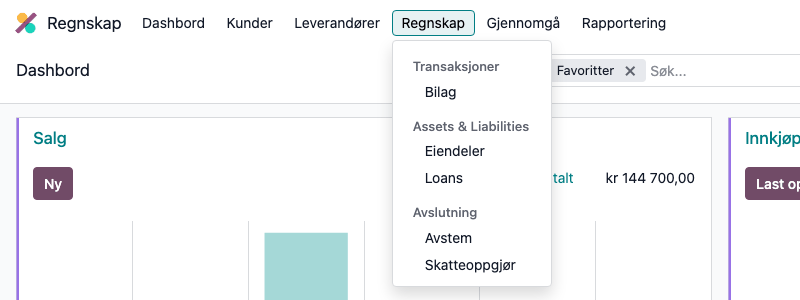
Gå til Regnskap → Rapportering → MVA-meldinger (under «Taxes & Fiscal»). Ikke forveksle den med MVA-rapport like over. Det er Odoos egen rapport.
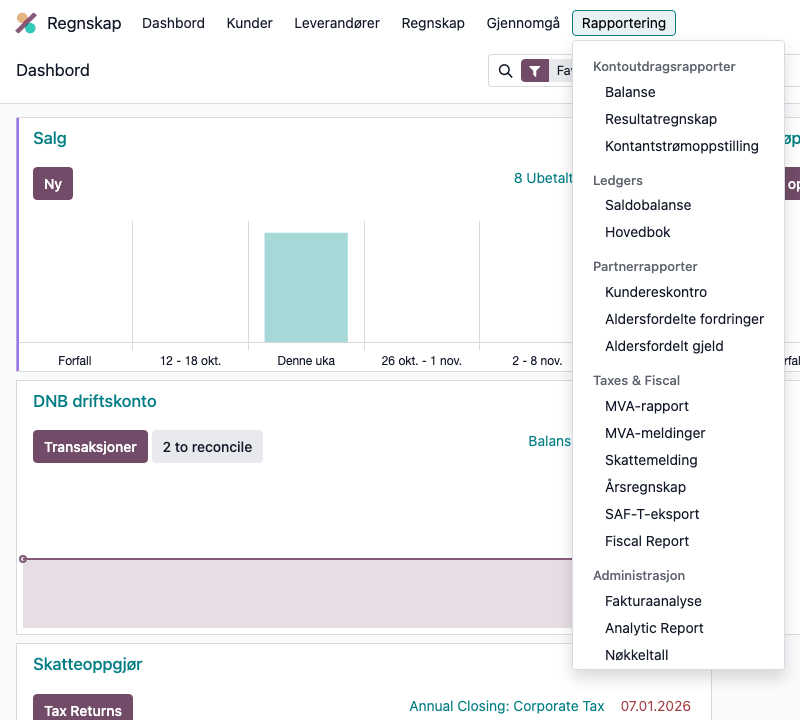
Bildet er fra testmiljøet, der Årsregnskap også var lagt inn. Hos dere står det ikke i menyen.
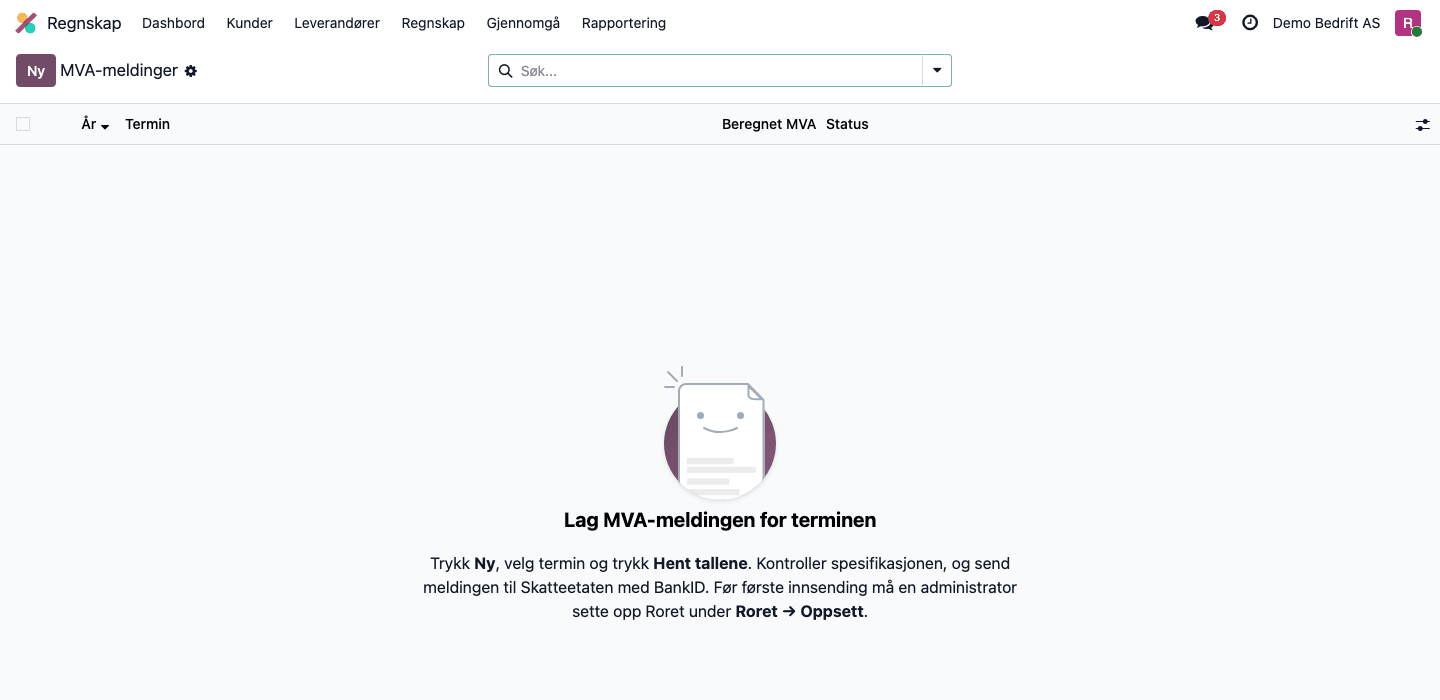
Trykk Ny. Velg Termin og År.
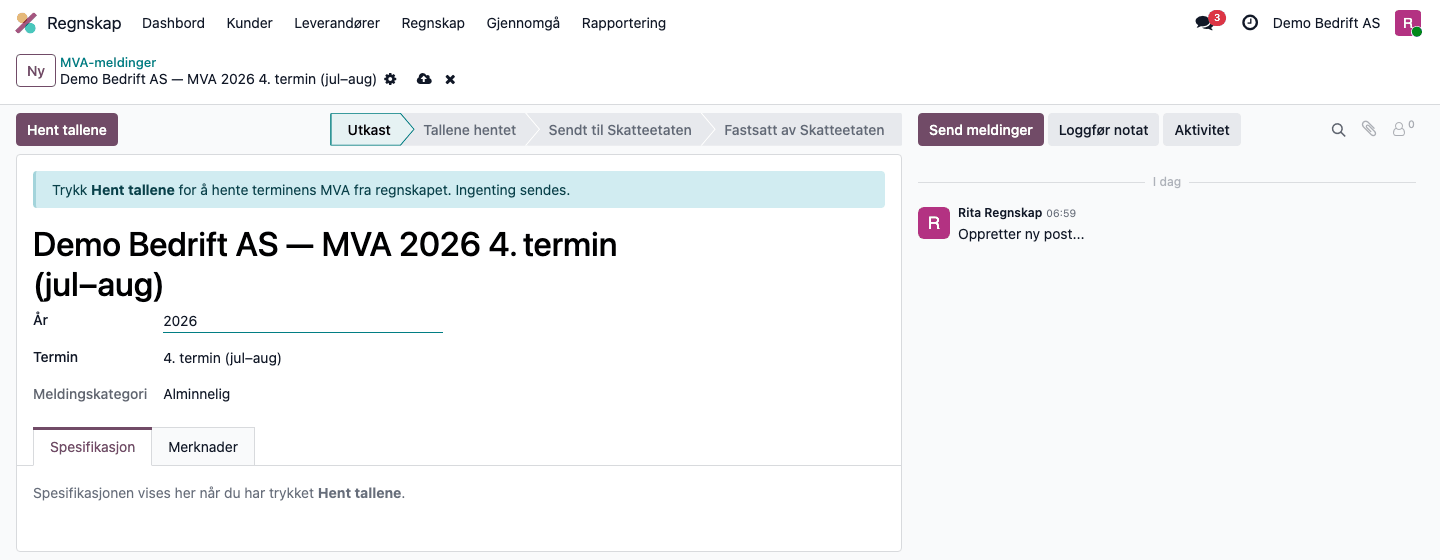
2. Hent tallene
Trykk Hent tallene. Ingenting sendes. Fanen Spesifikasjon viser hver MVA-kode med grunnlag, sats og MVA, og summen å betale eller til gode.
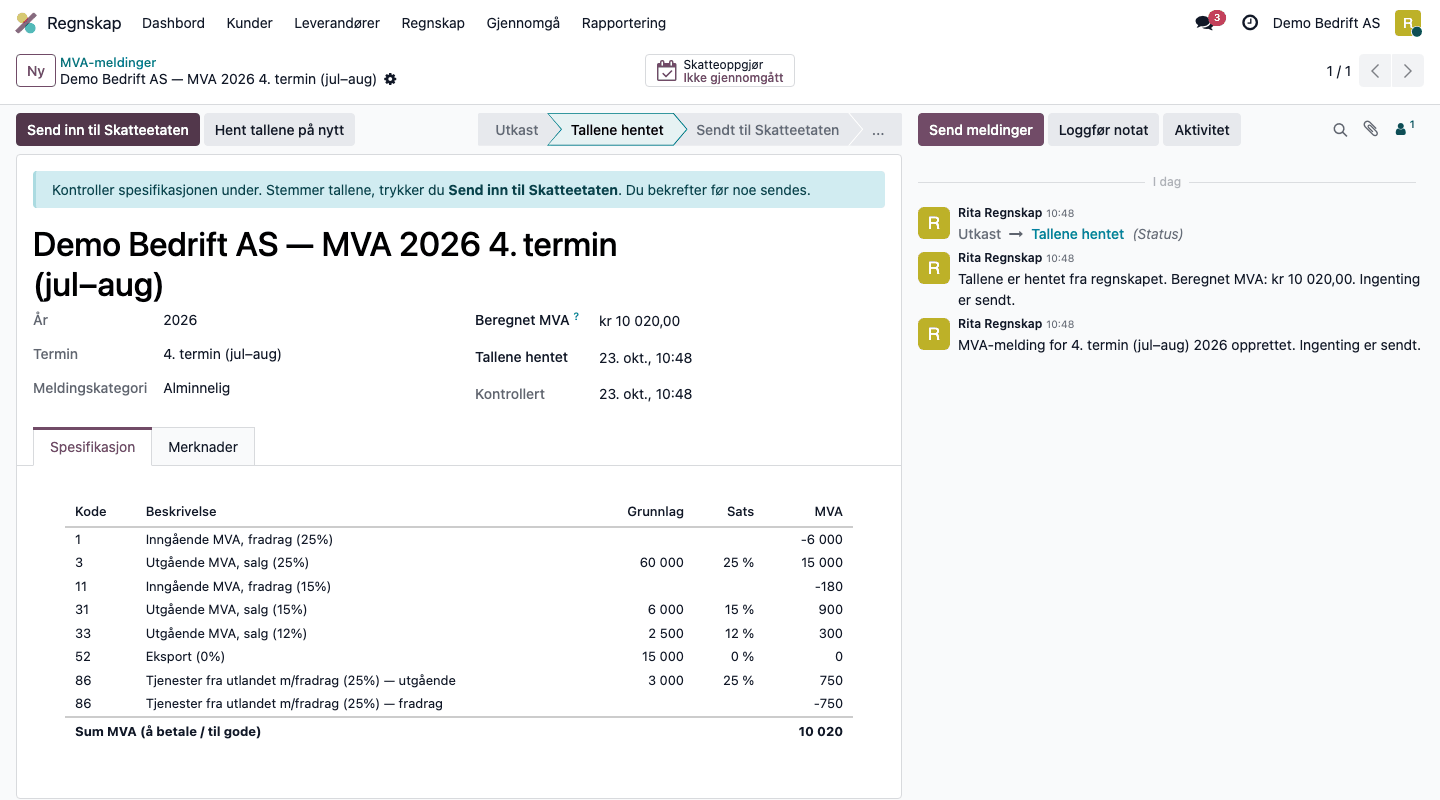
Kontroller spesifikasjonen mot regnskapet. Fanen Merknader er for forklaringer Skatteetaten trenger, for eksempel når en kode har motsatt fortegn. Har du ført noe etterpå, trykker du Hent tallene på nytt.
3. Lag oppgjørsbilaget i Odoos skatteoppgjør
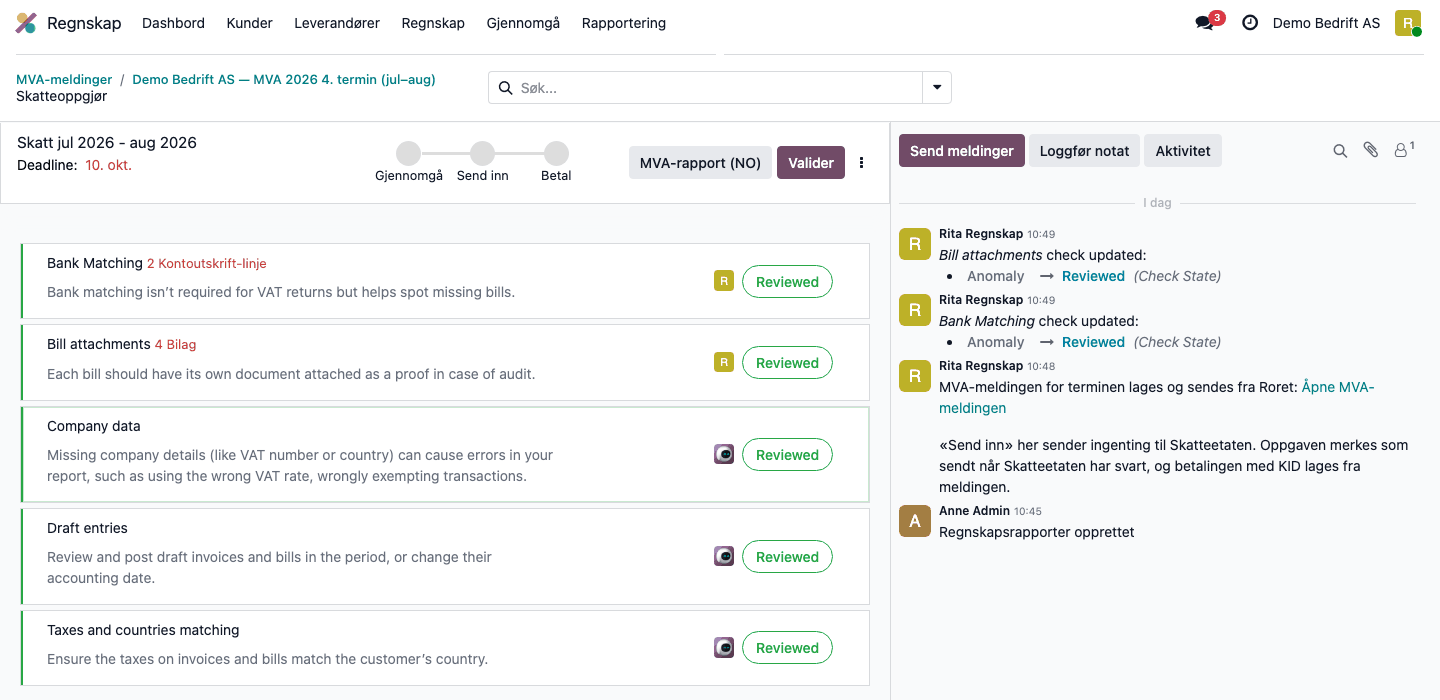
Smartknappen Skatteoppgjør øverst åpner Odoos oppgave for samme termin. Du finner alle oppgavene under Regnskap → Regnskap → Skatteoppgjør.

- Gå gjennom kontrollene. Merk hver som Reviewed når den er sjekket.
- Trykk Valider. Odoo lager oppgjørsbilaget, og det kobles til MVA-meldingen. Det bokføres ikke et nytt fra Roret.
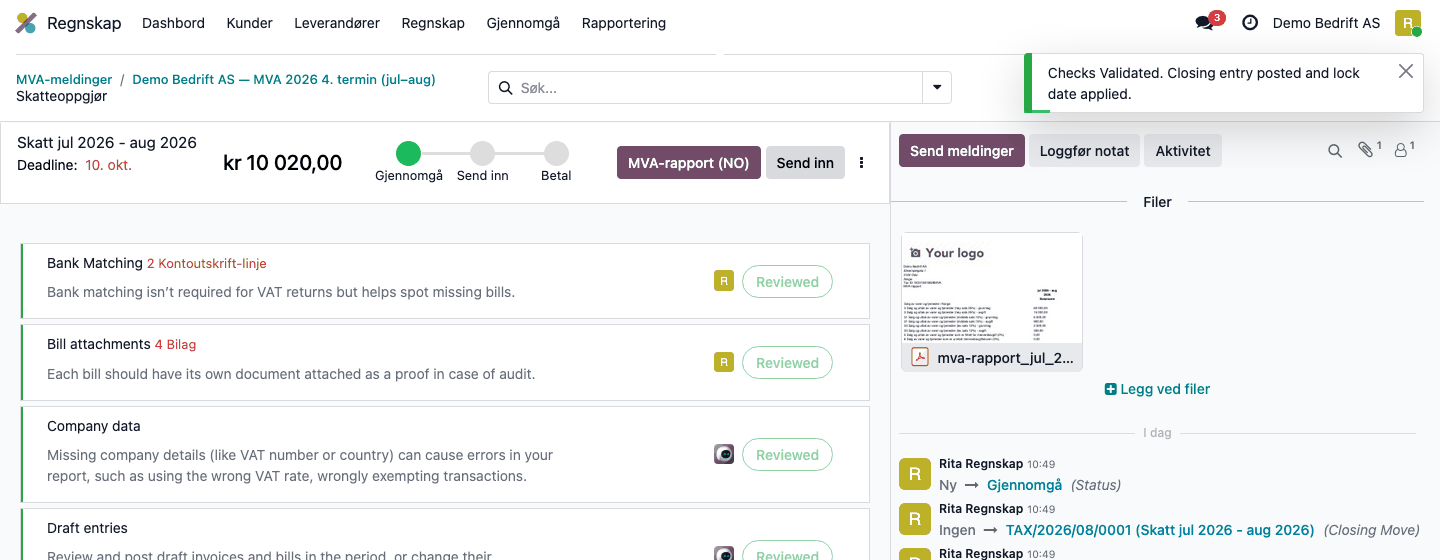
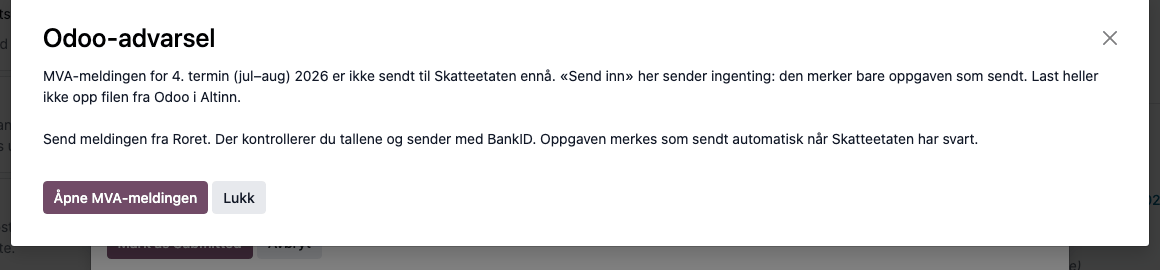
Ikke bruk Send inn i Odoos oppgave. Den sender ingenting til Skatteetaten. Prøver du «Mark as Submitted», stopper Roret deg med en forklaring og knappen Åpne MVA-meldingen.
4. Send inn
I MVA-meldingen trykker du Send inn til Skatteetaten. Vinduet viser selskap, termin og beløp, og sier at innsendingen er bindende. Trykk Send inn med BankID, logg inn med BankID, og du kommer tilbake til meldingen.
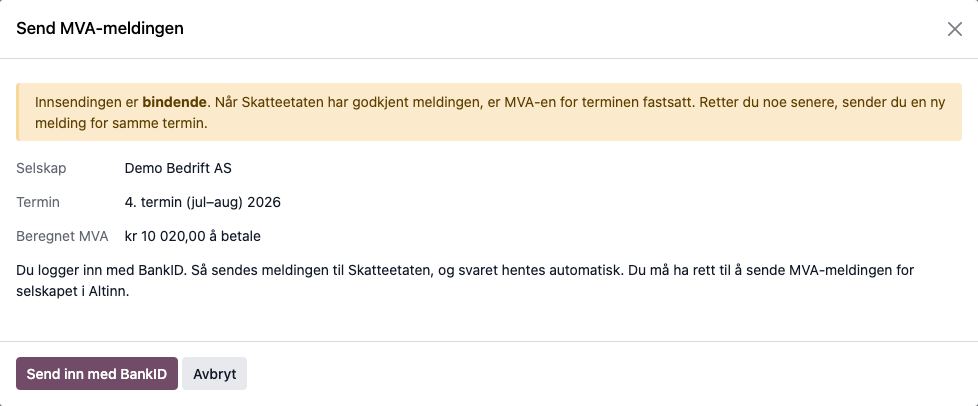
Ikke vist i testmiljøet: innloggingen med BankID og selve innsendingen er ikke kjørt her.
5. Kvitteringen
Svaret hentes automatisk. Terminen er levert når meldingen står som Fastsatt av Skatteetaten. Beløpet heter da Fastsatt MVA. Betalingen med KID beskrives i en egen artikkel senere.
Kvitteringen, meldingen og betalingsinformasjonen lagres som vedlegg på meldingen. Ble meldingen avvist og sendt på nytt, har hvert forsøk sine egne filer. «fastsatt» eller «avvist» i filnavnet sier hvilket forsøk filen hører til, for eksempel kvittering-2026-4-fastsatt-b1b1b1b1.pdf.
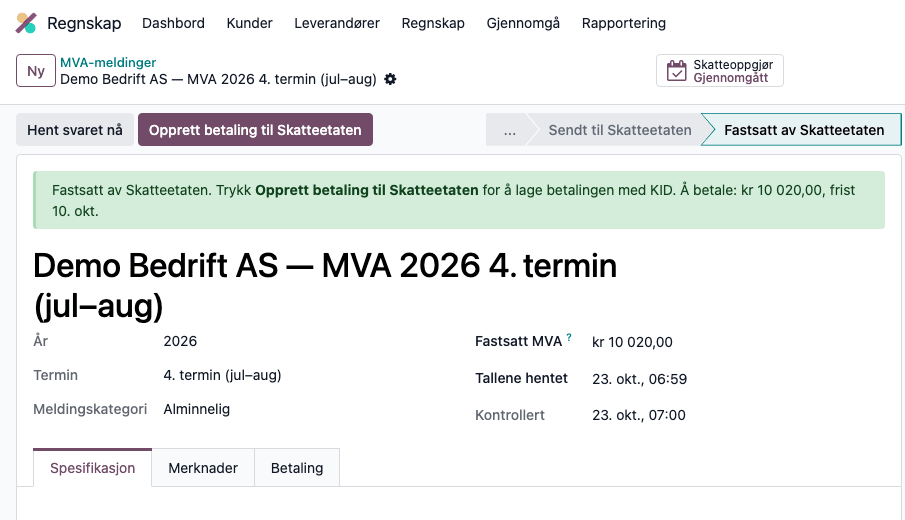
Simulert: svaret fra Skatteetaten er lagt inn i testmiljøet, ikke hentet fra Skatteetaten.
Vanlige feil og hva de betyr
Skatteetaten avviste meldingen
Meldingen står som Avvist av Skatteetaten. Det røde feltet øverst sier hva som er galt og hva du gjør. Fanen Avvik har begrunnelsen fra Skatteetaten og kolonnen Hva du gjør.
Følg rådet. I eksempelet under er det registreringen i Merverdiavgiftsregisteret som må rettes, ikke bilagene. Når den er i orden, trykker du Send inn på nytt. Må bilagene rettes, trykker du Hent tallene på nytt etter at de er rettet.
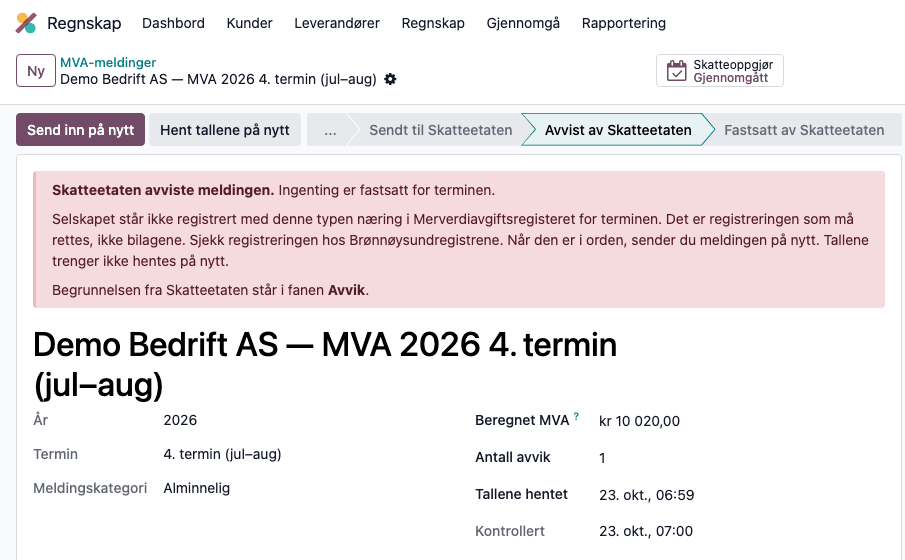
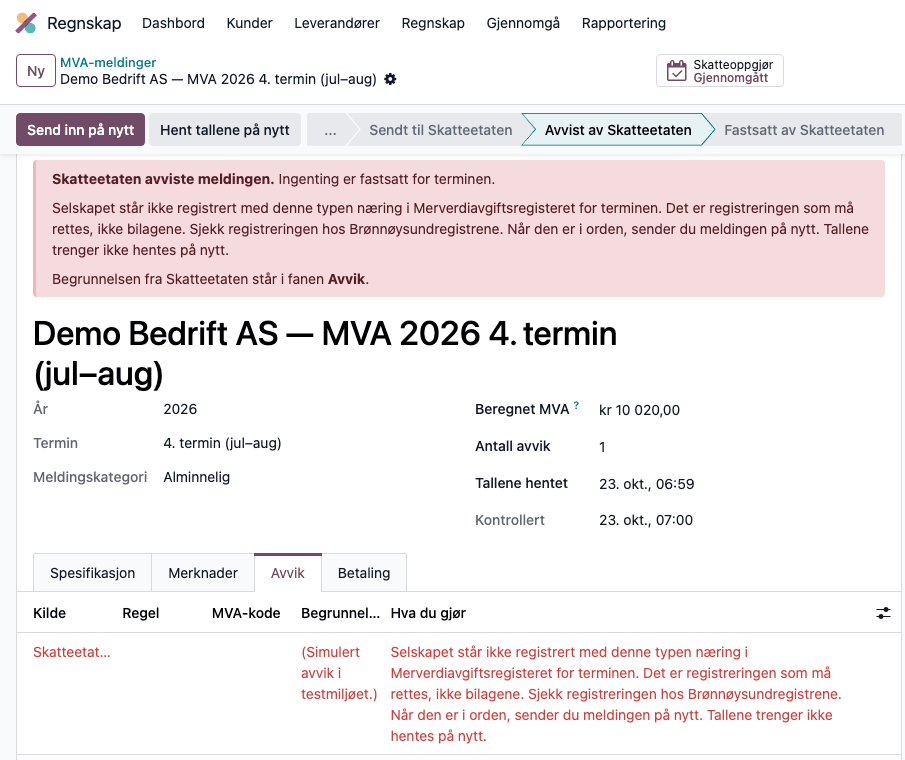
Simulert: avvisningen er lagt inn i testmiljøet med en avvikskode Skatteetaten bruker.
Andre meldinger
| Det du ser | Hva det betyr og hva du gjør |
|---|---|
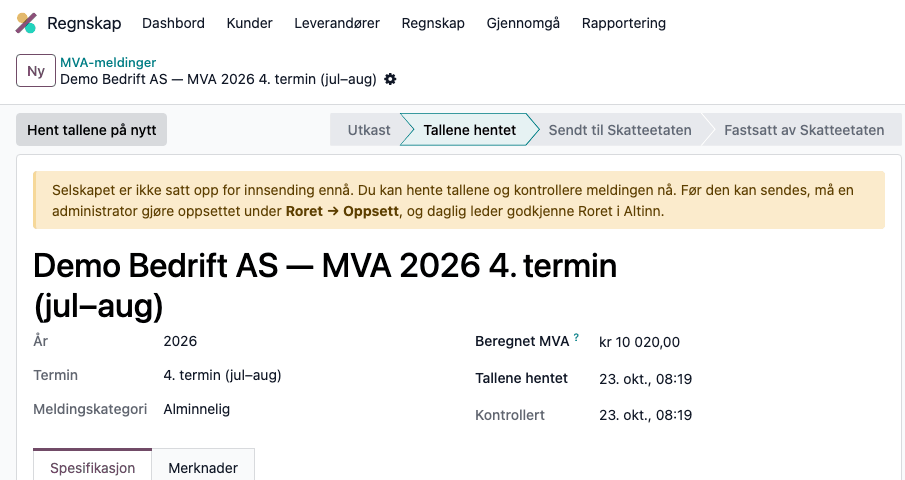
| «Selskapet er ikke satt opp for innsending ennå. Du kan hente tallene og kontrollere meldingen nå. Før den kan sendes, må en administrator gjøre oppsettet under Roret → Oppsett, og daglig leder godkjenne Roret i Altinn.» | Send inn til Skatteetaten vises ikke før oppsettet er gjort. Be administratoren. |
| «You first need to define an opening date for your accounting. Please contact your administrator.» når du åpner Skatteoppgjør | Odoo mangler åpningsdatoen for regnskapet. Be administratoren fylle inn Åpningsdato for regnskapet i steg 5 under Roret → Oppsett (Slik setter du opp Roret første gang). |
| «Odoo-advarsel»: «MVA-meldingen for 4. termin (jul–aug) 2026 er ikke sendt til Skatteetaten ennå. «Send inn» her sender ingenting: den merker bare oppgaven som sendt. …» | Du prøvde å merke Odoos oppgave som sendt. Trykk Åpne MVA-meldingen og send derfra. |
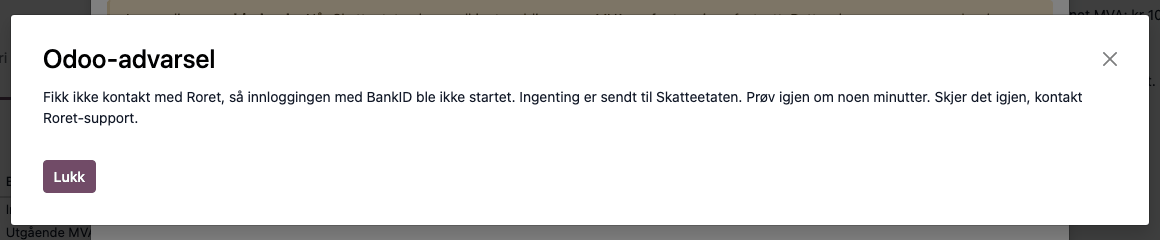
| «Odoo-advarsel»: «Fikk ikke kontakt med Roret, så innloggingen med BankID ble ikke startet. Ingenting er sendt til Skatteetaten. Prøv igjen om noen minutter. Skjer det igjen, kontakt Roret-support.» | Roret kunne ikke nås da du trykket Send inn med BankID. Ingenting er sendt. Prøv igjen om noen minutter. |
Hvem gjør hva
| Hva | Hvem |
|---|---|
| Oppsettet og åpningsdatoen i Odoo (én gang) | Administrator |
| Godkjenningen i Altinn (én gang) | Daglig leder |
| Hente tallene, kontrollere, lage oppgjørsbilaget | Regnskapsføreren |
| Sende inn med BankID | Den som har MVA-rett for selskapet i Altinn |
| Følge med på svaret | Regnskapsføreren |